
Android TV ile dijital signage nasıl kurulur?

MIA Player APK ile bir Android TV, Google TV ya da Android kutuyu adım adım dijital signage oynatıcısına çevirin. Kurulum, eşleştirme, açılış izinleri, çevrimdışı yayın ve sorun giderme tek rehberde.
Android TV, dijital signage'a başlamanın en kolay yollarından biridir. Ekranınızda Android TV ya da Google TV varsa ek cihaz gerekmez; yoksa HDMI girişine takılan bir Android kutu aynı işi görür. Bu rehberde MIA Player APK'yı bir Android cihaza kurmayı, ekranı panelde eşleştirmeyi ve cihazı kendi kendine çalışacak hale getirmeyi adım adım anlatıyoruz. Sonda, sahada en sık karşılaşılan sorunlar için bir tablo var.
Başlamadan önce: neye ihtiyacınız var?
- Çalışan bir MIA sunucusu. Windows masaüstü uygulaması ya da Linux sunucu olabilir. Sunucunun adresini bilmeniz yeterli: alan adınız (örneğin
https://signage.kurumunuz.com.tr) ya da yerel ağ modunda IP adresi (örneğinhttp://192.168.1.10). Seçenekler için sunucu seçenekleri sayfasına bakın. - Etkin bir lisans. Deneme lisansı 30 gün geçerlidir ve varsayılan olarak 5 ekranı kapsar.
- Bir Android cihaz. Android TV'li bir televizyon, Google TV, Android kutu ya da tablet.
- Ağ bağlantısı. Cihazın sunucuya ulaşabilmesi gerekir. Mümkünse kablolu ağ kullanın.
- Bir program. Ekranın ne göstereceğini önceden hazırlarsanız eşleştirme biter bitmez yayın başlar. Hazır tasarımlardan biriyle birkaç dakikada bir program oluşturabilirsiniz.
1. Adım: Doğru cihazı seçin
MIA Player için asıl belirleyici olan Android sürümünden çok Android System WebView sürümüdür, çünkü oynatıcı içeriği bu bileşenle çizer. Güncel bir WebView önerilir. Daha eski WebView'lerde görseller ve videolar genellikle sorunsuz oynar; YouTube ve web sayfası öğelerine ise güvenilemez.
WebView sürümünü Ayarlar içindeki uygulama listesinde, gerekirse sistem uygulamalarını göstererek, "Android System WebView" adıyla bulabilirsiniz. Play Store'u olan cihazlarda WebView oradan güncellenir. Play Store'u olmayan bazı kutular ise fabrikadan gelen sürümde kalır; satın almadan önce bunu sorun.
| Cihaz | Artısı | Dikkat edilecek nokta |
|---|---|---|
| Android TV'li televizyon | Ek cihaz ve kablo yok | Televizyonun enerji tasarrufu ve otomatik kapanma ayarları |
| Google TV | Genellikle güncel Android ve WebView | Ortam modu ve ekran koruyucu kapatılmalı |
| Android kutu | Her HDMI ekrana takılır, çoğunda kablolu ağ girişi var | WebView sürümü ve güncellenip güncellenemediği |
| Tablet | Masa üstü ve küçük alanlar için pratik | Sürekli şarjda çalışma ve ekran parlaklığı |
Videolar cihazın kendi depolamasına kaydedildiği için içeriğinizin boyutuna göre yeterli boş alan bırakın. Cihaz seçimiyle ilgili ayrıntılar Android TV ve kutular sayfasında.
2. Adım: MIA Player APK'yı kurun
MIA Player, Play Store'dan değil, kendi MIA sunucunuzdan dağıtılır. Böylece her cihaz sunucunuzla uyumlu sürümü alır. Kurulum için dört yol var; cihazınıza en uygun olanı seçin. Hangisini seçerseniz seçin, Android sizden dosyayı açan uygulamaya (tarayıcı, dosya yöneticisi ya da Downloader) bilinmeyen kaynaklardan uygulama yükleme izni vermenizi isteyecektir.
Sunucunuzun /android/ sayfasından
Cihazda bir tarayıcı varsa en kısa yol budur. Sunucu adresinizin sonuna /android/ ekleyerek sayfayı açın, örneğin https://signage.kurumunuz.com.tr/android/. APK'yı indirin ve açın.
USB bellekle
Bilgisayarınızda aynı /android/ sayfasından APK'yı indirin, USB belleğe kopyalayın ve belleği cihaza takın. Bir dosya yöneticisiyle APK'yı bulup açın. Birçok Android TV'de dosya yöneticisi hazır gelmez; önce Play Store'dan bir tane kurmanız gerekebilir.
Downloader uygulamasıyla
Tarayıcısı olmayan Android TV ve Google TV cihazlarında Play Store'daki Downloader uygulaması işinizi görür. Uygulamayı açın, adres alanına /android/ sayfanızın tam adresini yazın ve dosya inince kurulumu onaylayın.
adb ile
Çok sayıda cihazı bilgisayardan kurmak istiyorsanız en hızlı yol adb'dir. Cihazda Ayarlar içindeki yapı numarasına art arda dokunarak geliştirici seçeneklerini açın, ardından USB ya da ağ üzerinden hata ayıklamayı etkinleştirin. Bilgisayarda adb connect 192.168.1.50 ile cihaza bağlanın ve adb install -r MIA-Player.apk komutunu çalıştırın. IP adresini ve dosya adını kendi değerlerinizle değiştirin. Kurulum bitince hata ayıklamayı yeniden kapatabilirsiniz.
Google Play Protect uyarı verirse
Play Store dışından yüklenen uygulamalarda Google Play Protect bir uyarı gösterebilir ya da uygulamayı taramayı önerebilir. Bu bir hata değildir; Android, mağaza dışından gelen her uygulamaya aynı şekilde davranır. Uyarının ayrıntılar bölümünden kuruluma devam edebilirsiniz. Play Protect'i tümden kapatmanızı önermiyoruz. Her cihaz için kurumunuzun bilgi işlem politikasına göre karar verin; APK'nın kendi sunucunuzdan geldiğini bilmek bu kararı kolaylaştırır.
3. Adım: Sunucu adresini girin, eşleştirme kodunu alın
MIA Player ilk açıldığında sunucu adresini sorar. Adresi https:// ya da http:// ile birlikte, eksiksiz yazın. Kumandayla uzun bir adres yazmak zahmetlidir; kısa bir alan adı ya da IP adresi işinizi kolaylaştırır. Adres doğruysa ekranda 6 karakterlik bir eşleştirme kodu belirir.
Kod görünmüyorsa cihaz sunucuya ulaşamıyordur. Aynı ağdaki bir bilgisayarın tarayıcısından adresi açmayı deneyin. Bilgisayar da açamıyorsa sorun cihazda değil, ağda ya da güvenlik duvarındadır.
4. Adım: Ekranı panelde oluşturun
Panelde Ekranlar sayfasını açın ve yeni bir ekran ekleyin. Ekrandaki kodu girdikten sonra şu bilgileri doldurun:
- Ad: sahada tanınacak bir ad, örneğin "Lobi giriş" ya da "3. kat asansör önü".
- En boy oranı: yatay ekranlar için 16:9, dikey ekranlar için 9:16.
- Program: ekranın oynatacağı program.
- Konum: bina, şube ya da şehir. Konumlar listelerde ve raporlarda işinizi kolaylaştırır.
- Etiketler: "kat:3" gibi tür:değer etiketleri. Yön etiketi kendiliğinden eklenir. Etiketlerle bir içeriği yalnız belirli ekranlara gönderebilirsiniz.
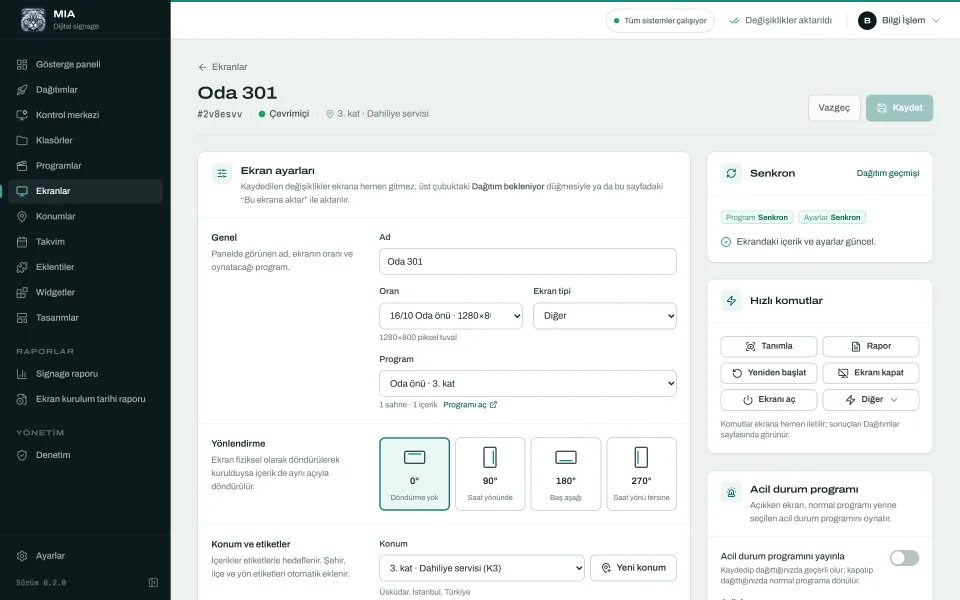
Değişiklikler ekranlara kendiliğinden gitmez. "Dağıtım bekleniyor" sayacı bekleyen işleri gösterir. Dağıtımı başlattığınızda ekran programını alır ve dağıtım kaydında ekranın durumunu "Başarılı" olarak görürsünüz.
5. Adım: Açılışta başlatma, izinler ve uyku ayarları
MIA Player cihaz açıldığında kendiliğinden başlar, tam ekran çalışır ve oynatırken ekranın uykuya geçmesini engeller. Kumandaya dokunmadan yayının başlaması için yine de birkaç ayarı kontrol edin.
Android 10 ve üzeri: diğer uygulamaların üzerinde gösterme izni
Android 10 ile birlikte uygulamaların arka plandan kendilerini öne getirmesi kısıtlandı. MIA Player'ın açılışta ekrana gelebilmesi için "Diğer uygulamaların üzerinde göster" iznine ihtiyacı vardır. Bu izin genellikle Ayarlar içinde Uygulamalar, Özel uygulama erişimi altında bulunur; menü adları üreticiye göre değişebilir. İzin verilmezse cihaz açılır ama ana ekranda kalır.
Ekranı uyanık tutmak
Uygulama kendi tarafında ekranı açık tutar, fakat televizyonun ya da kutunun kendi zamanlayıcıları bundan bağımsız çalışabilir. Uyku zamanlayıcısını, otomatik kapanmayı, ekran koruyucuyu ve Google TV'deki ortam modunu kapatın. Bazı televizyonlar bir süre kumanda kullanılmazsa kendini kapatır; bu ayar genellikle güç ya da enerji menüsündedir.
Ayarları bitirince en iyi test basittir: fişi çekin, bir dakika bekleyin, geri takın. Cihaz kendi kendine açılıp yayına dönmelidir.
Çevrimdışı yayın: ağ ya da elektrik gidince
MIA Player videoları ve görselleri cihazın kendi depolamasına kaydeder ve oynatıcı sayfasının bir kopyasını saklar. Bu yüzden ağ ya da sunucu kesildiğinde yayın sürer. Daha da önemlisi, elektrik kesintisinden sonra cihaz sunucuya ulaşamasa bile açılır ve son programı oynatır. İçerik oynarken ekranda bir uyarı görünmez.
Yerel ağ çalışıyor ama internet kesikse hava durumu, döviz ve RSS gibi widget'lar son geçerli değerlerinde kalır. YouTube ve web sayfası öğeleri ise internet ister. Zamanlama kuralları sunucunun saatine göre uygulandığı için televizyonun saati yanlış olsa da sahneler zamanında değişir. Bağlantı geri geldiğinde ekran bekleyen program ve ayar güncellemelerini kendisi alır.
Güncellemeler ve cihaz sahibi modu
MIA Player kendini Play Store'dan değil, sizin sunucunuzdan günceller. Kontrol merkezindeki "Yazılımı güncelle" komutuyla bir ya da birçok ekrana yeni sürümü gönderebilirsiniz. Oynatıcılar her komutu aldıklarını panele bildirir.
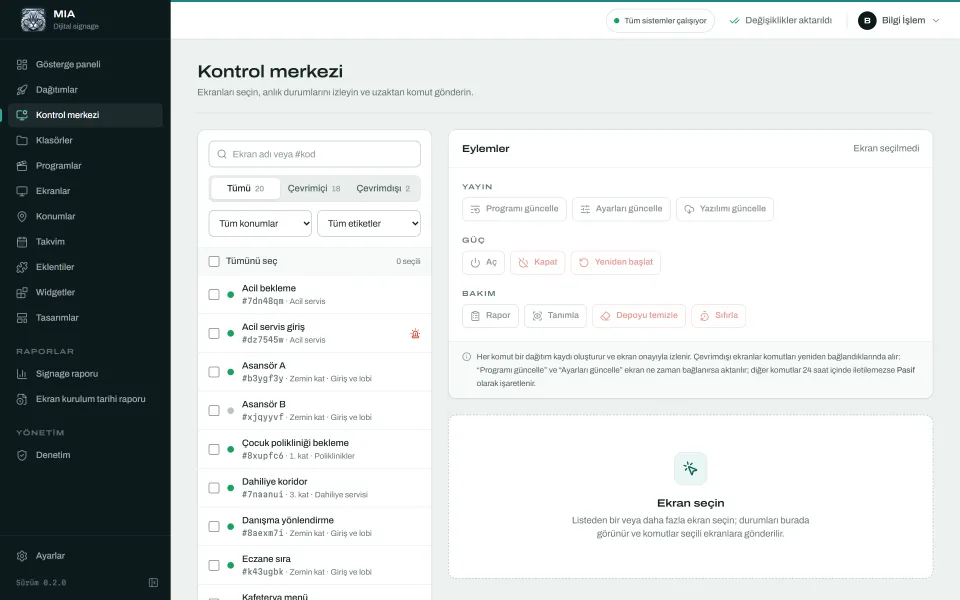
Normal kurulumda Android, yeni sürümü yüklemeden önce ekranda onay ister; birinin kumandayla onaylaması gerekir. Çok sayıda cihazınız varsa isteğe bağlı cihaz sahibi (device owner) modu bu onayı kaldırır ve güncellemeler sessizce kurulur. Bu mod adb ile ayarlanır ve Android, cihazda hiçbir hesap yokken kurulmasını şart koşar; bu yüzden genellikle fabrika ayarlarına döndürülmüş bir cihazda yapılır. Modu kaldırmak da çoğu zaman fabrika ayarlarına dönmeyi gerektirir. Birkaç ekran için gerekmez; onlarca ekranda ise çok zaman kazandırır.
Kontrol merkezinde ayrıca Yeniden başlat, Aç ve Kapat (ekranı karartır, cihazı kapatmaz), Tanımla, Rapor ve Depoyu temizle gibi komutlar bulunur. Tüm yetenekleri özellikler sayfasında görebilirsiniz.
Sorun giderme
| Belirti | Olası neden | Çözüm |
|---|---|---|
| APK açılmıyor ya da "Uygulama yüklenmedi" deniyor | Bilinmeyen kaynak izni yok ya da eski bir sürüm farklı imzayla kurulu | Dosyayı açan uygulamaya izin verin; gerekirse eski sürümü kaldırıp yeniden kurun |
| Eşleştirme kodu görünmüyor | Sunucu adresi yanlış ya da cihaz sunucuya ulaşamıyor | Adresi http ya da https ile eksiksiz yazın; aynı ağdaki bir bilgisayardan deneyin |
| Panel kodu kabul etmiyor | Kod yanlış girildi, lisans yok ya da ekran sınırı doldu | Kodu yeniden okuyun; Ayarlar, Lisans bölümünde süreyi ve ekran sayısını kontrol edin |
| Cihaz açılınca uygulama gelmiyor | Android 10 ve üzerinde diğer uygulamaların üzerinde gösterme izni yok | İzni verin, ardından fişi çekip takarak deneyin |
| Ekran bir süre sonra kararıyor | Televizyonun uyku, enerji tasarrufu ya da ortam modu | Bu zamanlayıcıları kapatın |
| YouTube ya da web sayfası açılmıyor | WebView eski ya da internet yok | WebView'i güncelleyin, internet bağlantısını kontrol edin |
| Dağıtımda ekran "Bekliyor" kalıyor | Ekran çevrimdışı | Ağı kontrol edin; bağlantı gelince güncellemeyi ekran kendisi alır |
| Güncelleme ekranda onay bekliyor | Cihaz sahibi modu kullanılmıyor | Kumandayla onaylayın ya da büyük kurulumlarda cihaz sahibi modunu düşünün |
Bir ipucu: paneldeki bildirim ayarlarından webhook ya da Telegram ile çevrimdışı ekran uyarısını açın. Bir ekran koptuğunda bunu ilk siz öğrenirsiniz, ekran geri geldiğinde de haber alırsınız.
Doğru cihaz, doğru izinler ve kapatılmış uyku zamanlayıcılarıyla bir Android TV ekranı kendi kendine yayın yapar; siz yalnız panelden içerikle ilgilenirsiniz. Kendi ekranlarınızda denemek için 30 günlük deneme lisansı alabilirsiniz. Ekran sayınız arttığında seçenekleri lisans sayfasında bulabilirsiniz.
MIA ile deneyin: 30 günlük deneme lisansı
Kendi sunucunuza kurun, ekranlarınızı eşleştirin, panelin tamamını 30 gün kullanın.
Deneme lisansı al