
Samsung tabela ekranına (Tizen) uygulama kurma

Samsung SSSP tabela ekranlarına uygulama, URL Launcher ve imzalı bir paketle kurulur. Bu rehber sertifika ve DUID'yi, ekrandaki adımları, dikey montajı ve sık görülen mesajları anlatır.
Samsung'un profesyonel tabela ekranları içlerinde bir bilgisayar taşır; arkalarına kutu ya da mini PC takmadan içerik oynatabilirler. Bu ekranlara uygulama kurmak ise telefona uygulama yüklemeye benzemez. Mağaza yoktur; onun yerine URL Launcher denen bir özellik ve imzalı bir paket vardır. Bu rehberde bir Samsung Tizen tabela ekranına MIA Player'ı nasıl kuracağınızı, dikey montajda nelere dikkat edeceğinizi ve kurulum sırasında karşılaşabileceğiniz mesajların ne anlama geldiğini anlatıyoruz.
SSSP, Tizen ve URL Launcher nedir?
Tizen, Samsung televizyonlarında ve tabela ekranlarında çalışan işletim sistemidir. SSSP (Samsung Smart Signage Platform) ise Samsung'un profesyonel ekranlarındaki tabela platformunun adıdır. Bu ekranlar uzun çalışma saatleri, dikey montaj ve uzaktan yönetim düşünülerek tasarlanır.
URL Launcher, SSSP ekranlarda bulunan ve bir adresten web uygulaması kurup çalıştıran özelliktir. Ekran açıldığında bu uygulamayı doğrudan başlatabilir. Böylece ekranın kendisi oynatıcı olur, yanına ek cihaz gerekmez.
Ek kutu olmaması sahada fark yaratır: kablo, priz ve arıza noktası azalır. Asansör kabini ya da duvara gömülü bir pano gibi dar yerlerde ekranın arkasına cihaz sığdırmak ya da bir kutunun ısınmasını dert etmek gerekmez.
Ev tipi Samsung televizyonlarda URL Launcher yoktur. Bu televizyonlarda MIA, televizyonun kendi tarayıcısında çalışır; 2018 ve sonrası Samsung ve LG Smart TV'ler desteklenir. Ayrıntılar Smart TV tarayıcısı sayfasında.
| Ekran türü | MIA nasıl çalışır | Kurulum |
|---|---|---|
| Samsung profesyonel tabela ekranı (SSSP, Tizen) | İmzalı MIA Player paketi | URL Launcher ile, bu rehberdeki adımlar |
| Ev tipi Samsung Smart TV, 2018 ve sonrası | Televizyonun tarayıcısı | Tarayıcıda oynatıcı adresini açmak |
| LG Smart TV, 2018 ve sonrası | Televizyonun tarayıcısı | Tarayıcıda oynatıcı adresini açmak |
| Android TV ya da Android kutu | MIA Player uygulaması | APK kurulumu |
Neden yalnız bir web adresi yetmiyor?
İlk akla gelen, ekrana bir web adresi verip oynatıcıyı açmaktır. URL Launcher ise bir tarayıcı gibi çalışmaz. Verdiğiniz adreste sssp_config.xml adlı bir dosya arar. Bu dosya kurulacak paketin adını ve sürümünü söyler. URL Launcher paketi, yani .wgt uzantılı imzalı web uygulamasını indirir, imzasını doğrular ve ekrana kurar.
Bu yaklaşımın sahada önemli faydaları var. Paket ekranın kendisine kurulduğu için açılışta kendiliğinden başlar, ekranda tarayıcı çubuğu ya da menü görünmez ve videolar ekranın depolamasında saklanabilir. Bedeli ise imzadır: paket Samsung'un tanıdığı bir sertifikayla imzalanmadıkça ekran onu kurmaz.
Samsung sertifikası ve DUID
Yazar ve dağıtıcı sertifikası
Samsung ekranlar için hazırlanan bir paket iki sertifikayla imzalanır. Yazar sertifikası paketi kimin hazırladığını, dağıtıcı sertifikası ise Samsung'un hangi koşullarda kuruluma izin verdiğini belirtir. Sertifika türüne göre, paketin kurulacağı ekranların DUID'leri de sertifikaya eklenir.
DUID nedir, nerede bulunur?
DUID, her ekrana özgü cihaz kimliğidir. Modele göre ekranın destek ya da cihaz bilgileri menüsünde görünür. Birden çok ekranı aynı anda kuruyorsanız DUID'leri ekranın konumuyla birlikte bir tabloya yazın; hem sertifika hazırlığı hem de ileride arıza takibi kolaylaşır.
Uygulamada bunun anlamı şudur: yeni bir ekran eklediğinizde onun DUID'ini MIA'ya iletmeniz ve paketin yeniden imzalanması gerekebilir. Güncellemelerin de ilk kurulumdaki yazar sertifikasıyla imzalanması gerekir; farklı bir sertifikayla imzalanan paket mevcut uygulamanın üzerine kurulmaz. Bu yüzden MIA sertifikayı kurulumunuz için hazırlar ve saklar. Sizin Samsung geliştirici hesabı açmanız ya da geliştirme araçları kurmanız gerekmez.
Paket sizin sunucunuzdan sunulur
MIA, imzalı paketi her kurulum için ayrı hazırlar ve sizin MIA sunucunuza yerleştirir. Paket ve sssp_config.xml sunucunuzda /tizen/ adresinden yayınlanır, örneğin https://signage.kurumunuz.com.tr/tizen/. Sunucunuz alan adı olmadan, yerel ağ modunda çalışıyorsa adres IP ile başlar, örneğin http://192.168.1.10/tizen/.
Ekranlarınız paketi internetteki bir mağazadan ya da bir üreticinin bulutundan değil, kendi sunucunuzdan alır. İçerik, oynatma kayıtları ve ekran listesi de aynı sunucuda kalır. Veriler sizde kalır sözü Samsung ekranlar için de geçerlidir.
Ekranda adım adım kurulum
Menü adları modele ve yazılım sürümüne göre biraz değişir; aşağıdaki sıra çoğu SSSP ekranda aynıdır.
Kurulumdan önce
Ekranı ağa bağlayın, mümkünse kablolu bağlantıyla. Ekranın tarih ve saatini doğru ayarlayın; yanlış tarihte güvenli (HTTPS) bağlantı kurulamaz. Zamanlama kuralları için ekranın saatine güvenmeniz gerekmez, çünkü MIA kuralları sunucunun saatine göre uygular. Tarih ayarı yalnız güvenli bağlantı için önemlidir.
URL Launcher ile kurulum
- Ana menüden URL Launcher'ı bulun ve ayarlarını açın (URL Launcher Settings).
- "Install Web App" seçeneğini seçin ve adres olarak sunucunuzun
/tizen/adresini yazın. - Kurulum bitince URL Launcher, MIA Player'ı başlatır. Oynatıcı sunucunuza bağlanır ve ekranda 6 karakterlik eşleştirme kodunu gösterir.
- Sistem menüsünde ekranın açılışta neyi oynatacağını belirleyen ayarı (çoğu modelde Play via) URL Launcher olarak seçin. Böylece elektrik gidip geldiğinde ekran doğrudan oynatıcıyla açılır.
- Fişi çekip geri takarak test edin. Ekran kumandaya dokunmadan oynatıcıya dönmelidir.
Panelde ekranı oluşturma
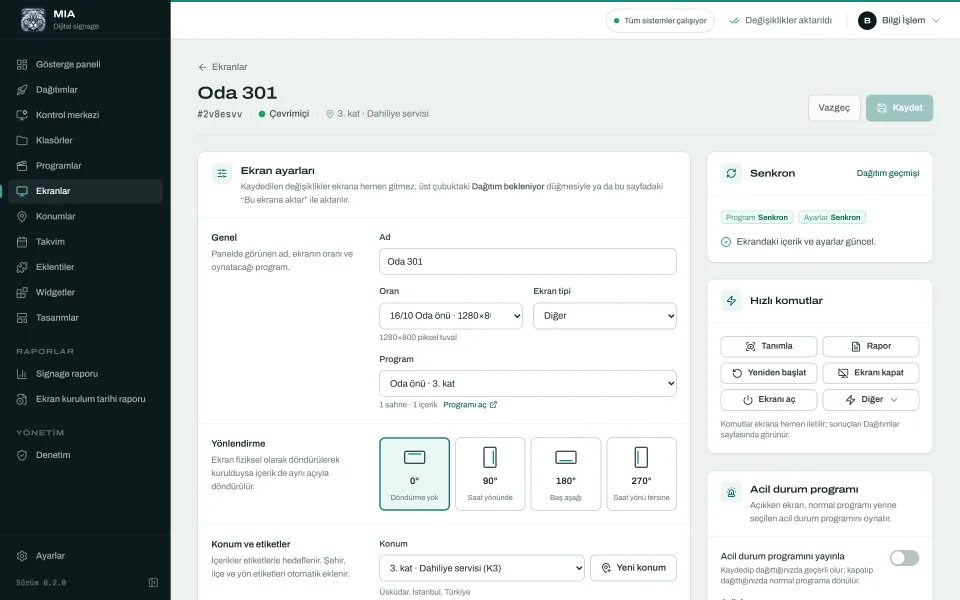
Panelde Ekranlar sayfasından yeni ekran ekleyin ve ekrandaki kodu girin. Ekrana sahada tanınacak bir ad verin, örneğin "B blok asansör 2". En boy oranını seçin; dikey montajda bu 9:16 olur. Programı, konumu ve "kat:3" gibi etiketleri girin, yön etiketi kendiliğinden eklenir. Değişiklikler "Dağıtım bekleniyor" altında birikir; dağıtımı başlattığınızda ekran programını alır.
Dikey montaj ve döndürme kuralı
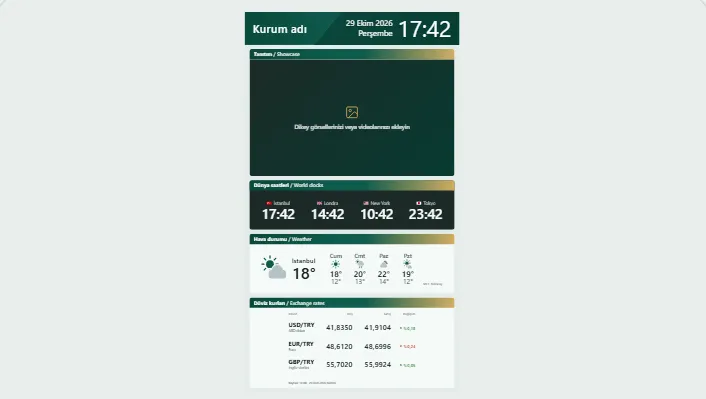
Asansör, koridor ve giriş ekranlarında dikey montaj yaygındır. Dikey bir ekranda programınız da 9:16 olmalıdır. MIA'nın Dikey bilgi ekranı tasarımı 1080×1920 için hazırlanmıştır ve ilk dikey programınızı birkaç dakikada kurmanızı sağlar.
Görüntüyü döndürmenin iki yolu var: televizyonun kendi menüsünden ya da MIA'da ekranın ayarlarından 0, 90, 180 veya 270 derece. Kural basit: ikisinden yalnız birini kullanın, asla ikisini birden değil. İkisi birden açık olursa görüntü iki kez döner ve içerik yan ya da baş aşağı görünür. Döndürmeyi MIA'da yaparsanız ayarı panelden, ekranın yanına gitmeden değiştirebilirsiniz. Hangisini seçerseniz seçin, tüm ekranlarınızda aynı yöntemi kullanmak ileride yeni ekran eklerken karışıklığı önler.
Asansörler için hazırlanmış senaryoları asansör ekranları sayfasında bulabilirsiniz.
Ağ kesilince: videolar ekranda saklanır
Asansör kabini Wi-Fi için en zor yerlerden biridir. Kabin metal bir kutudur ve katlar arasında hareket ettikçe sinyal zayıflar, bazen tamamen kopar. MIA'nın Tizen paketi bu yüzden videoları ve görselleri ekranın kendi depolamasında saklar. Bağlantı koptuğunda yayın kesilmeden sürer ve ekranda uyarı görünmez. Gerçek bir asansörde yapılan Wi-Fi kesintisi testinde yayında hiçbir kesinti olmadı.
Aynı testi kendiniz de yapabilirsiniz: yayın sürerken ekranın ağ kablosunu çekin ya da Wi-Fi erişim noktasını kapatın, birkaç dakika izleyin, sonra bağlantıyı geri verin. İnternet kesik ama yerel ağ çalışıyorsa hava durumu, döviz ve RSS son değerlerinde kalır; YouTube ve web sayfası öğeleri ise internet ister. Bağlantı geri gelince ekran bekleyen program ve ayar güncellemelerini kendisi alır.
Güncellemeler
İçerik ve program
İçerik ve program değişiklikleri her zamanki gibi panelden dağıtılır; ekrana dokunmanız gerekmez. Yeni bir kampanya, değişen bir duyuru ya da eklenen bir sahne, dağıtımla birlikte ekrana gider.
Oynatıcı paketi
Oynatıcı paketinin yeni sürümünü MIA aynı sertifikayla imzalar ve sunucunuzdaki /tizen/ adresine koyar. URL Launcher daha yüksek sürüm numaralı paketi gördüğünde onu kurar; bu genellikle ekran yeniden başladığında olur. Sürüm numarası her yeni pakette artar, aynı numaralı bir paket yeniden kurulmaz. Paneldeki diğer yetenekler için özellikler sayfasına bakabilirsiniz.
Sık görülen mesajlar ve çözümleri
| Mesaj ya da belirti | Olası neden | Çözüm |
|---|---|---|
| Kurulum başarısız (Install failed) | Paketin sertifikası bu ekranı kapsamıyor, örneğin DUID eksik | Ekranın DUID'ini MIA'ya iletin, yeniden imzalanan paketi kurun |
| Adres açılamıyor ya da geçersiz adres | Yazım hatası, /tizen/ eksik ya da ekran sunucuya ulaşamıyor | Aynı ağdaki bir bilgisayarda adresin sonuna sssp_config.xml ekleyerek açın; dosya görünmelidir |
| Güvenli bağlantı ya da sertifika hatası | Ekranın tarihi ve saati yanlış | Tarih ve saati düzeltin ya da otomatik saat ayarını açın |
| Yeni sürüm kurulmuyor | Paket farklı bir sertifikayla imzalanmış ya da sürüm numarası artmamış | Paketi MIA ile birlikte kontrol edin; gerekirse eski uygulamayı URL Launcher ayarlarından kaldırıp yeniden kurun |
| Elektrik gelince ekran TV kaynağıyla açılıyor | Açılış kaynağı URL Launcher değil | Sistem menüsünde Play via ayarını URL Launcher yapın |
| Görüntü yan ya da baş aşağı | Döndürme hem televizyonda hem MIA'da açık | Yalnız birini bırakın |
| Görüntü küçük, kenarlarda boşluk var | Programın en boy oranı ekrana uymuyor | Dikey ekranda 9:16, yatay ekranda 16:9 program kullanın |
| Panel yeni ekranı kabul etmiyor | Lisans yok, süresi dolmuş ya da ekran sınırı dolmuş | Ayarlar, Lisans bölümünü kontrol edin |
Samsung tabela ekranına kurulum bir kez doğru yapıldığında ekran ek cihaz olmadan, kendi depolamasından ve kendi sunucunuzdan yayın yapar; ağ kopsa da izleyen kimse bunu fark etmez. İmzalı paketi kurulumunuz için MIA hazırlar, size yalnız ekranda birkaç ayar kalır. Desteklenen modeller ve ayrıntılar için Samsung SSSP ve Tizen sayfasına bakın; kendi ekranlarınızda denemek için deneme lisansı alabilirsiniz.
MIA ile deneyin: 30 günlük deneme lisansı
Kendi sunucunuza kurun, ekranlarınızı eşleştirin, panelin tamamını 30 gün kullanın.
Deneme lisansı al